
Después de haber informado sobre cómo el plugin Ollie Menu Designer había generado revuelo en la escena de WordPress, me dispongo a probarlo personalmente.
Cambia de CMS gratis con expertos
¿Necesitas un nuevo CMS rápido, robusto, potente con IA incorporada y a buen precio?
No es bueno probarlo todavía en ningún site de producción, se puede hacer en algún site de test o directamente en WordPress Playground, pero yo he decidido usar WordPress Studio, que es la herramienta oficial de WordPress para crear instalaciones del famoso CMS en local y me da algo más de robustez.
Levanto una nueva instalación de WordPress con su última versión y con php 8.3 en la configuración. Añadir sitios en WordPress Studio es realmente sencillo y no es objeto de este artículo. Simplemente crea un sitio nuevo, lo ejecutas y abres tanto la página frontal como la del backend. En la pestaña de configuración tienes todas las urls y las contraseñas.
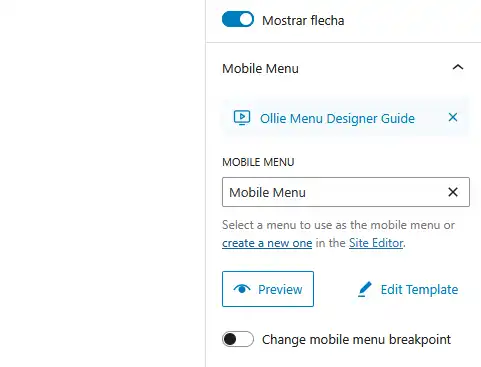
Acto seguido instalamos y activamos el plugin Olline Menu Designer. Para crear un menú para móvil es tan sencillo como activar el menú “Navegación” y visitar la parte Mobile Menu. En esta caso no existen plantillas listas para activar, pero podemos pinchar en “Create a new one” para crear un patrón nuevo.
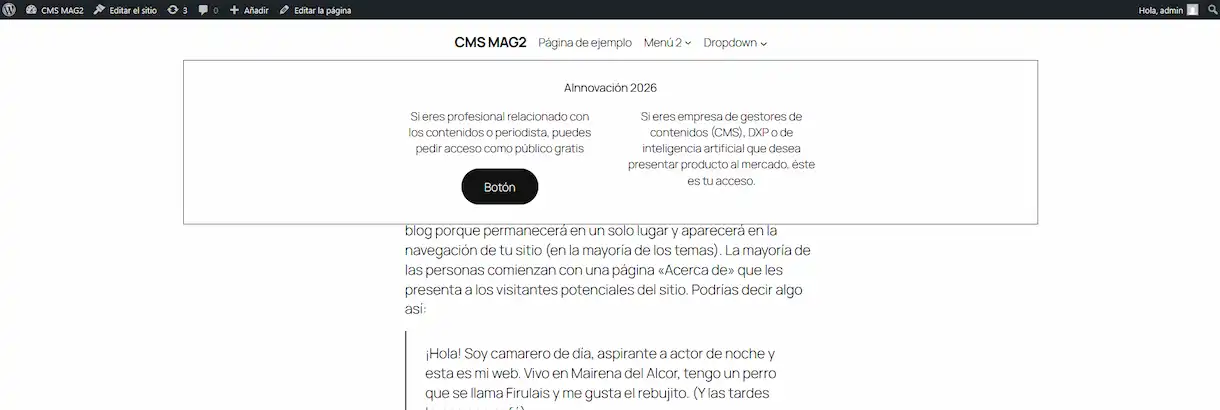
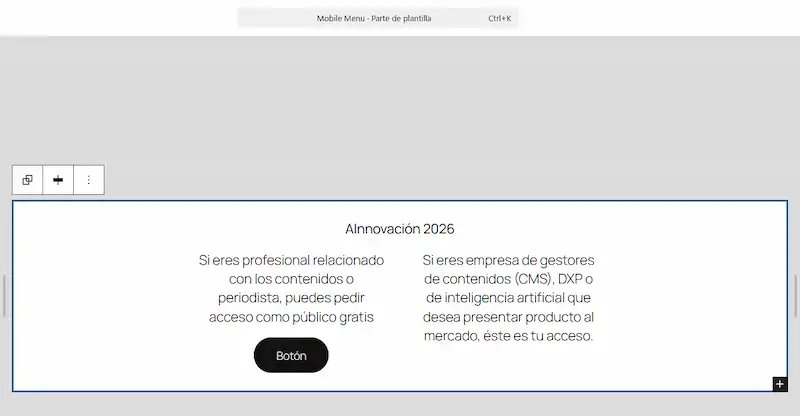
En mi caso, para la prueba , he creado un grupo con un pequeño encabezado y, justo debajo, una tabla con dos columnas, una de ellas con un botón.
Y pruebo también los estilos que ofrece el plugin y le pongo el color de fondo amarillo.
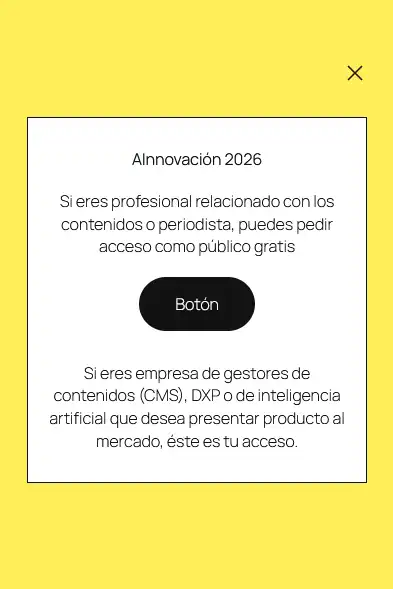
Para ver el resultado hay que tener el menú de móvil habilitado en la barra lateral donde pone Superposición del menú en posición móvil o siempre. De esta forma podemos ver el nuevo menú en el formato móvil que sustituye a la clásica lista de enlaces.
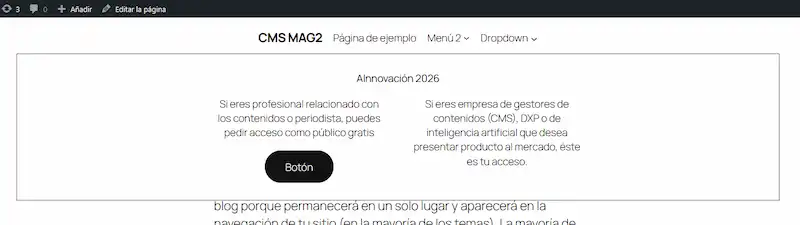
Y ya dijimos que Olline Menu Designer sirve además para hacer mega menús. En este caso se puede crear un nuevo elemento en el menú Navegación y elegir el bloque Dropdown. En este caso vuelvo a elegir el mismo patrón que estaba usando en móvil y veo que funciona bien. Le añado la función hover y ahora aparece con solo pasar el cursor del ratón. Para que se vea bien le doy todo el ancho de la página y al grupo del patrón le doy color de fondo blanco.
Aunque está en inglés, el vídeo del creador del plugin explica todo perfectamente:
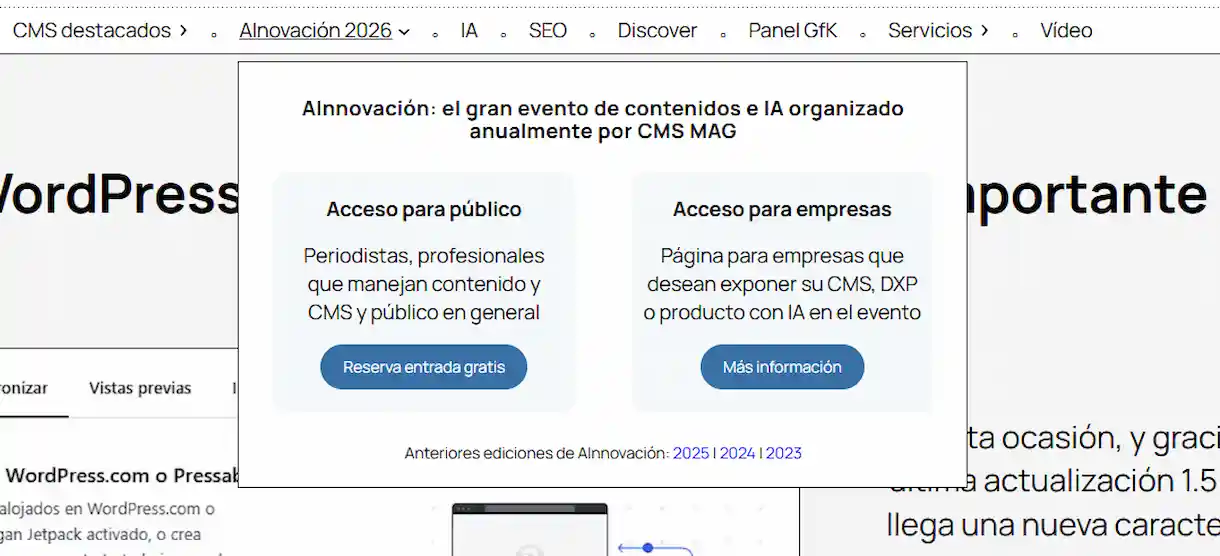
Y hecha esta pequeña prueba, no me planteo si lo usaré o no en producción, porque esto es un hecho. Paso directamente a pensar qué usos le voy a dar y en qué ítems del menú, quizás en la parte de AInnovación estaría bien un mega menú que diferenciara bien la parte de público de la parte de empresa y pueda mostrar bien las anteriores ediciones.